
ตัวติดตั้ง (ผู้ใช้ทุกคน)
เมนูระดับแรกบน Windows 11ต้องใช้สิทธิ์ผู้ดูแลระบบ
7-ZSTar-26.05.1-x64.msi ดาวน์โหลด7-ZSTar 26.05.1 · ฟอร์กของ 7-Zip · Windows · โอเพนซอร์ส · LGPL v3
ทั้งโปรเจกต์ บีบอัดเสร็จในไม่กี่วินาที 7-ZSTar คือฟอร์กโอเพนซอร์สของ 7-Zip สำหรับ Windows บีบอัดด้วย zstd ได้ สร้าง tar.zst ในขั้นตอนเดียว และเมื่อติดตั้งด้วย MSI แบบผู้ใช้ทุกคน ก็จะมีเมนูคลิกขวาระดับแรกบน Windows 11 ให้ใช้
MSI สำหรับผู้ใช้ทุกคน (มีเมนูระดับแรก) หรือเฉพาะคุณ · ZIP แบบพกพา · x64 · x86 · arm64
ไอคอนใน File Explorer
นี่คือไอคอนที่ 7-ZSTar ใส่ให้ไฟล์บีบอัดของคุณใน File Explorer แถบสีบอกนามสกุลไฟล์ เปิด .tar.zst ก็เห็นไฟล์ข้างในทันที ไม่ต้องแตก .tar ออกมาแล้วเปิดอีกรอบ
รวดเดียวทั้งสองทาง
บีบอัดเป็น tar.zst แล้วไฟล์จะไหลตรงเข้าไปในไฟล์บีบอัด แตกไฟล์ออกมาก็ไหลตรงกลับออกมา โดยไม่มีการเขียน .tar ไม่ว่าจะทิศทางใด 7-Zip ฉบับทางการสร้าง .tar.zst ไม่ได้ และต้องแตกไฟล์สองขั้นตอนโดยผ่าน .tar แต่ใน 7-ZSTar รูปแบบ tar 8 แบบบีบอัดได้ในขั้นตอนเดียว และ 10 แบบแตกไฟล์ได้ในขั้นตอนเดียว
วัดจริง ไม่ใช่แค่คำสัญญา
เร็วกว่า 7z 10 เท่า
จากการทดสอบกับโฟลเดอร์โปรเจกต์จริงสามแห่ง tar.zst บีบอัดเสร็จเร็วกว่า 7z 10 ถึง 18 เท่า ไฟล์ที่ได้ยังเล็กกว่า zip 15 ถึง 23% โดยไม่ช้ากว่า
อย่างไรก็ตาม ไฟล์ tar.zst ใหญ่กว่า 7z 15 ถึง 27% หากต้องการไฟล์ที่เล็กที่สุดเป็นหลัก 7z ยังเป็นตัวเลือกที่เหมาะกว่า
| โฟลเดอร์ | จำนวนไฟล์ | ขนาดต้นฉบับ | zip | 7z | tar.zst |
|---|
zip, 7z และ tar.zst ใช้ค่าเริ่มต้นทั้งหมด 7-ZSTar 26.05.1 x64 (7z.exe) เครื่องเดียว (Intel Core Ultra 7 155H, NVMe SSD) โฟลเดอร์โปรเจกต์จริงสามโฟลเดอร์ ค่ามัธยฐานจากการทดสอบ 3 รอบ 2026-11
ภาพหน้าจอ
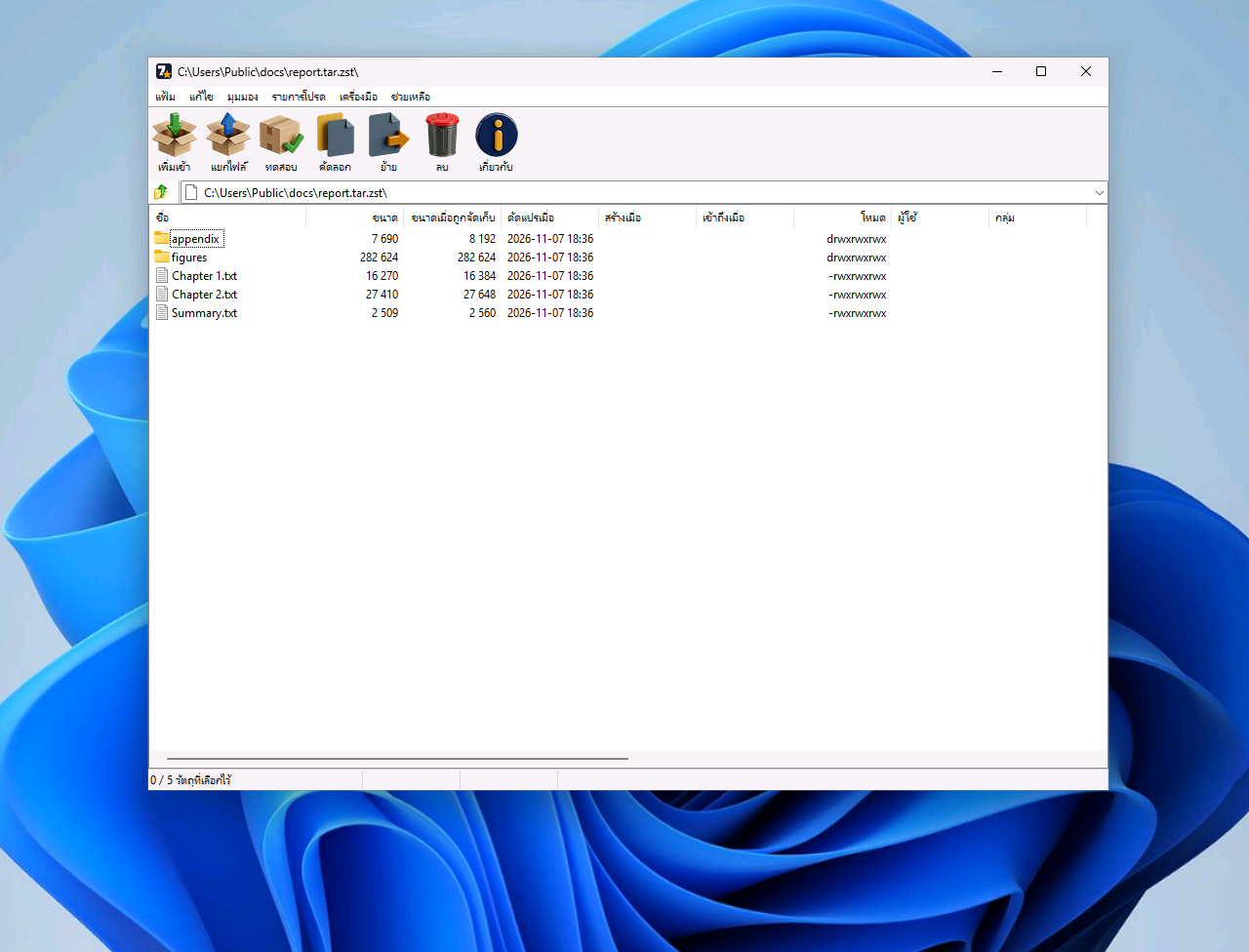
ตัวจัดการไฟล์เปิด .tar.zst เป็นไฟล์บีบอัดไฟล์เดียว จึงไม่ต้องแตก .tar ออกมาก่อน
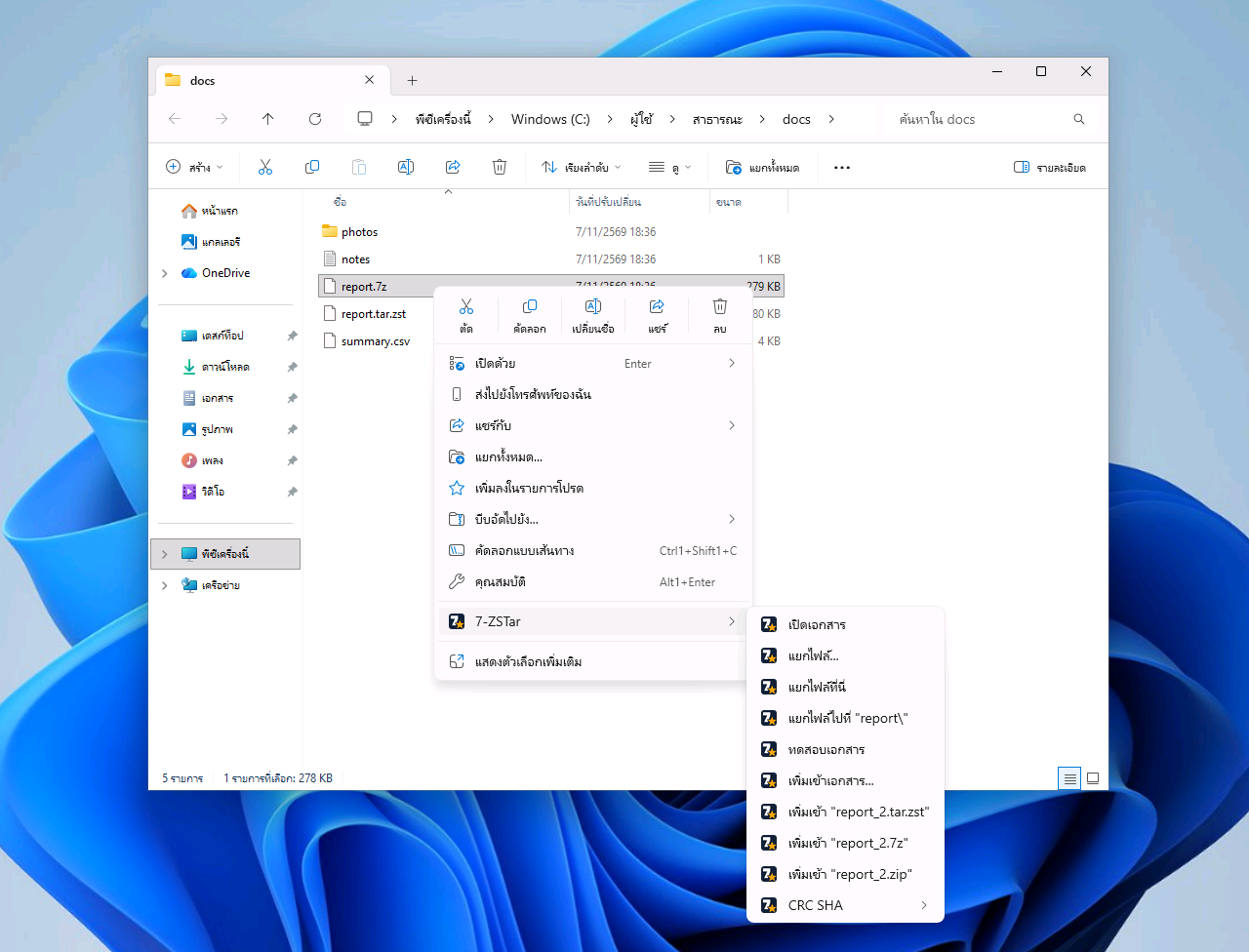
คลิกขวาที่ไฟล์ก็เจอเลย ไม่ต้องกด “แสดงตัวเลือกเพิ่มเติม” เมนูย่อยแตกไฟล์ได้ในคลิกเดียว หรือจะเพิ่มไฟล์ลงใน .tar.zst, .7z หรือ .zip ก็ได้ เมนูนี้มาพร้อม MSI แบบผู้ใช้ทุกคน ซึ่งต้องใช้สิทธิ์ผู้ดูแลระบบ
ภาษาของอินเทอร์เฟซ
7-ZSTar มีคำแปลอินเทอร์เฟซ 92 ชุด แสดงไว้ที่นี่ด้วยชื่อของแต่ละภาษาเอง หากต้องการเปลี่ยนภาษา ให้เปิดเมนู “เครื่องมือ” เลือก “ตัวเลือก” แล้วไปที่แท็บ “ภาษา”
7-ZSTar ใช้ได้ฟรี ไม่ว่าจะบริจาคหรือไม่ก็ตาม หากโปรแกรมนี้ช่วยประหยัดเวลาให้คุณและคุณอยากขอบคุณ สามารถส่งคริปโตมายังที่อยู่กระเป๋าด้านล่างได้ เงินจะส่งตรงถึง DraftingDreamer ผู้พัฒนา เพื่อเป็นค่าใช้จ่ายในการพัฒนา ไม่ใช่การซื้อฟีเจอร์ การให้ความช่วยเหลือ หรือคำสัญญาใด ๆ เกี่ยวกับสิ่งที่จะมาในอนาคต
EthereumPolygon
ยินดีรับทุกโทเค็นบน Ethereum หรือ Polygon ไม่ว่าจะเป็น ETH, POL, USDT, USDC หรืออื่น ๆ โดยใช้ที่อยู่เดียวกันทั้งสองเครือข่าย
0x6c60bFCaDfb3AD63eC6D821baB0E6323361BFD4f
การกดดาวให้ 7-ZSTar บน GitHub หรือบอกต่อเพื่อนก็ช่วยได้เช่นกัน
สำหรับ Windows x64, x86 และ arm64 เลือกได้ระหว่าง MSI มาตรฐาน (แบบผู้ใช้ทุกคนหรือเฉพาะคุณ) หรือ ZIP แบบพกพา
ต้องใช้สิทธิ์ผู้ดูแลระบบ
7-ZSTar-26.05.1-x64.msi ดาวน์โหลดตัวติดตั้งไม่ได้ลงนามดิจิทัล (code signing) Windows จึงอาจแสดงคำเตือน SmartScreen เมื่อเปิดครั้งแรก คุณตรวจสอบไฟล์ที่ดาวน์โหลดได้โดยเทียบกับ SHA256SUMS ในหน้ารีลีส